Créer une fiche Google : de l'inscription à la validation
Pour créer une fiche Google, il te faut un compte Google, l'adresse business.google.com/add et un peu de temps. Tu remplis le nom, la catégorie, l'adresse ou ta zone desservie, puis Google te fait valider l'établissement : c'est la validation qui rend ta fiche modifiable et la fait apparaître. L'inscription est gratuite, écrit Google.
 Par Jérémy Santos Mis à jour le 30 octobre 2026 Testé sur son propre compte SemChat : premier audit le 29 octobre 2026.
 Cette page fait partie du guide : Fiche Google My Business

Créer ta fiche Google, une étape après l’autre. Illustration Zéro Corvée.
Tu veux que ton commerce apparaisse dans Google Maps, avec ton adresse, tes horaires et ton téléphone. Créer une fiche Google est la première marche. Ce guide suit l’aide officielle de Google, lue le 30/10/2026, de l’inscription à la validation. Ce que la fiche t’apporte ensuite est expliqué sur la page fiche Google My Business. Les boutons SemChat de cette page sont des liens affiliés.
Inscrire son entreprise sur Google : les infos à préparer
Avant d’inscrire ton entreprise sur Google, rassemble deux choses : un compte, et les informations exactes de ton établissement. Un peu de préparation t’évite une fiche refusée.
Un compte Google pour gérer ta fiche
Google est clair : « Vous devez posséder un compte Google pour créer une fiche d’établissement. » Deux possibilités : créer un compte avec une adresse Gmail ou ton adresse e-mail préférée, ou utiliser un compte existant. Google conseille d’y associer ton adresse e-mail professionnelle, pour gérer ta fiche plus facilement (aide « Premiers pas », support.google.com, lue le 30/10/2026).
Les informations de ton établissement à avoir sous la main
- Le nom réel de ton commerce, celui de ta devanture, de ton site et de tes factures.
- Ta catégorie : ce que ton établissement « EST plutôt que ce qu’il OFFRE », dit Google.
- Ton adresse si tu reçois des clients, ou ta zone desservie si tu te déplaces chez eux.
- Ton téléphone (un numéro local plutôt qu’un centre d’appels) et ton site, si tu en as un.
- Tes horaires, ceux où tu reçois vraiment tes clients.
Une condition passe avant tout : être éligible. Google réserve la fiche aux entreprises « qui sont en contact direct avec les clients ». Une activité seulement en ligne, sans local ouvert au public et sans visite chez les clients, n’y a pas droit (aide « Premiers pas », lue le 30/10/2026).
Création de la fiche Google, étape par étape
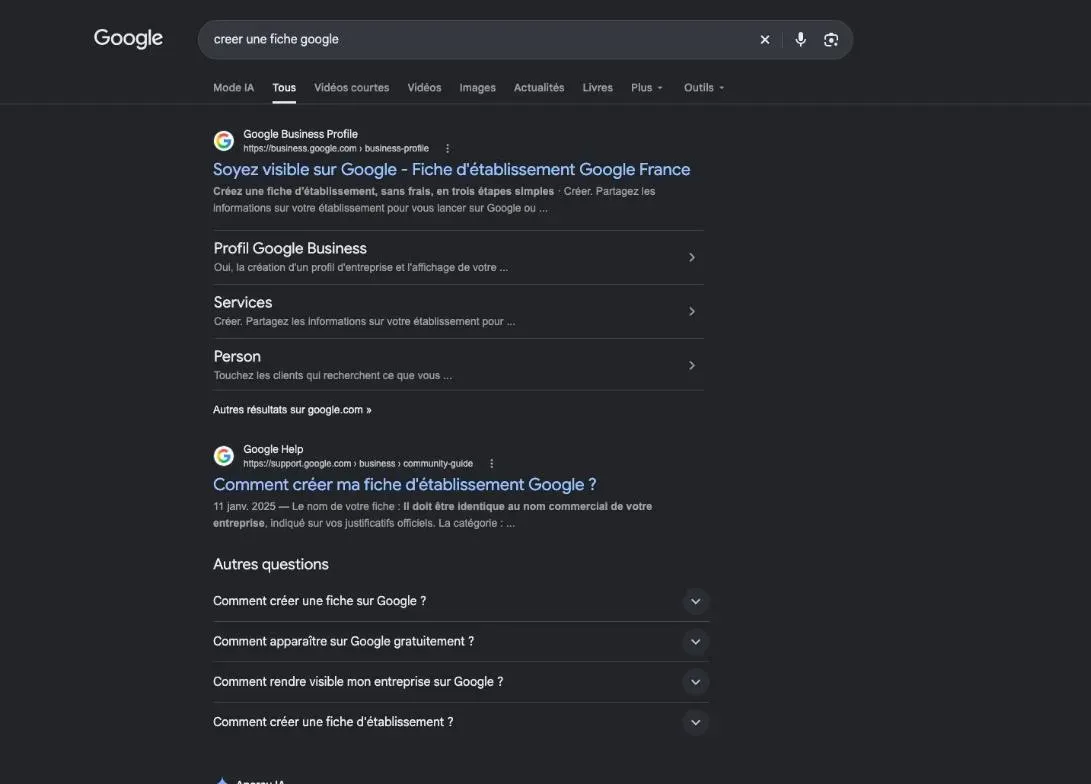
La création de la fiche Google tient en quatre étapes. L’interface change souvent : les mots ci-dessous sont ceux de l’aide de Google à la date de lecture.
Étape 1 : te connecter à Google Business Profile
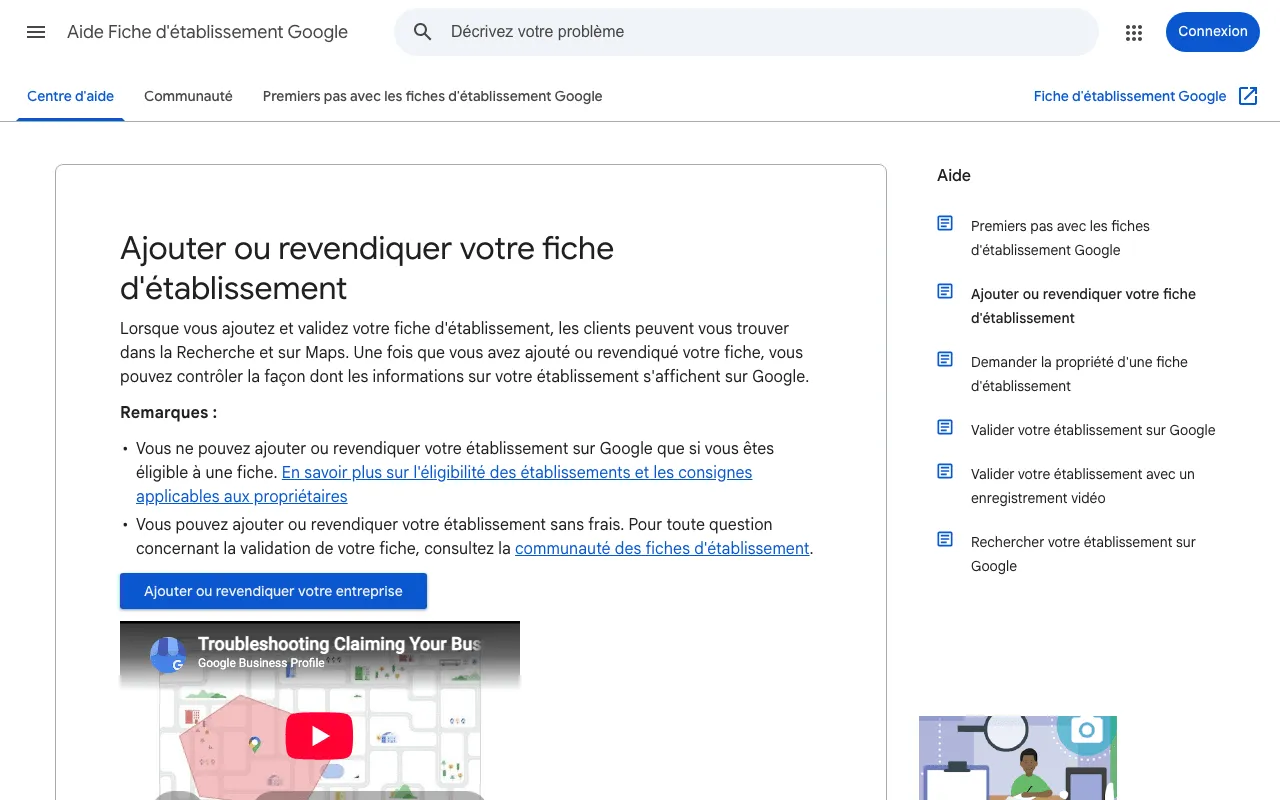
Connecte-toi à ton compte Google, puis suis l’aide « Ajouter ou revendiquer votre fiche d’établissement » :
- Accède à business.google.com/add.
- Clique sur Ajouter votre établissement sur Google.
- Pour ajouter des informations sur ton établissement, suis les instructions à l’écran.
- Sélectionne une option de validation, puis suis les étapes à l’écran.
Étape 2 : vérifier que ta fiche n’existe pas déjà
Avant de créer quoi que ce soit, cherche le nom et la ville de ton commerce dans Google Maps. Un client, ou Google lui-même, a peut-être déjà ajouté ton établissement. Si la fiche existe et n’est pas validée, l’aide de Google te fait la revendiquer : sélectionne « Revendiquer cet établissement », puis « Gérer », et choisis une option de validation. Si elle est déjà validée par quelqu’un d’autre, tu peux demander la propriété au propriétaire actuel.
Pourquoi insister ? Parce que Google veut une seule fiche par établissement : avec un doublon, tes informations « risquent de ne pas s’afficher correctement » (consignes de représentation, lues le 30/10/2026).
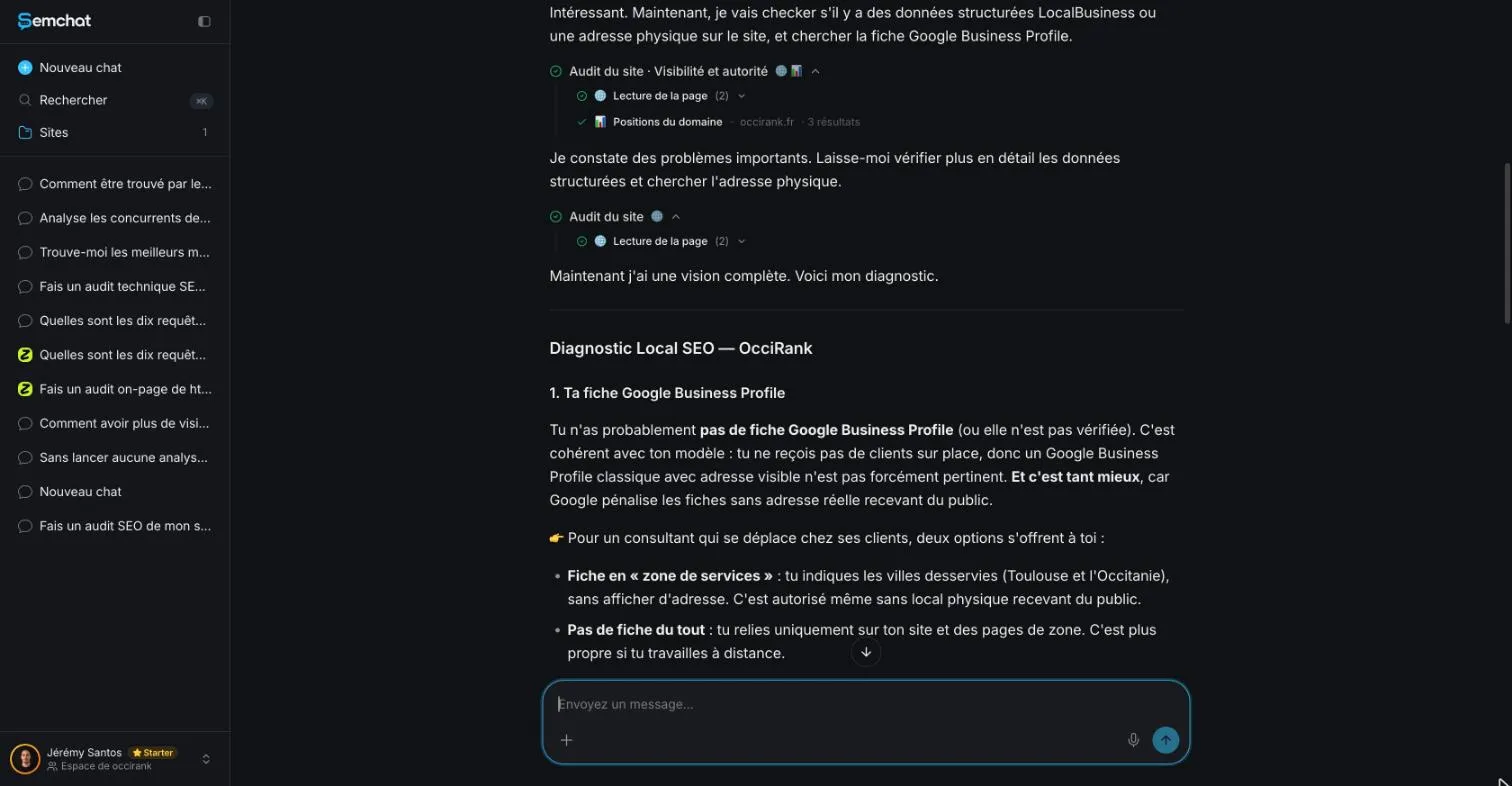
Ne laisse pas un outil répondre à ta place. J’ai demandé à la compétence « SEO local » de SemChat, le 29/10/2026, si occirank.fr avait une fiche. Réponse : « Tu n’as probablement pas de fiche Google Business Profile », sans l’avoir cherchée. SemChat n’a aucun connecteur Google Business Profile : il ne peut pas lire ta fiche, seulement la supposer.
Étape 3 : le nom, la catégorie et les coordonnées
Le nom doit être celui que tes clients connaissent, « tel qu’il est indiqué sur votre devanture, votre site Web et vos documents ». Pas de slogan, pas de code de magasin, pas de mots tout en majuscules : Google prévient que des informations superflues dans le nom peuvent faire suspendre la fiche.
Pour la catégorie, Google demande « le moins de catégories possible » et interdit de s’en servir « dans le seul but de définir des mots clés ». Pour le téléphone, un numéro contrôlé par ton établissement, jamais surtaxé (consignes de représentation, lues le 30/10/2026).
Étape 4 : ton adresse ou ta zone desservie
Deux cas :
- Tu reçois des clients (boutique, salon, cabinet) : indique ton adresse réelle. Google exige une « enseigne fixe permanente » à ton nom à cette adresse. Boîtes postales et bureaux de domiciliation sont refusés.
- Tu te déplaces chez tes clients (plombier, jardinier) : Google demande une fiche pour ton établissement ou ton bureau central, avec une zone desservie, limitée en principe à deux heures de trajet. Si tu travailles depuis chez toi, masque ton adresse.
Selon ta catégorie, écrit Google, ton adresse peut être « une adresse postale, une zone desservie ou un repère ».
| Tu reçois des clients | Tu te déplaces chez eux | |
|---|---|---|
| Adresse | ton adresse réelle, affichée | masquée si tu travailles de chez toi |
| Zone desservie | facultative | obligatoire : villes ou codes postaux |
| Enseigne | fixe et permanente à ton nom | exigée seulement si ton adresse s'affiche |
| Exemples | boutique, salon, cabinet | plombier, jardinier |
La validation par Google : la dernière étape
Sans validation, ta fiche reste à moitié finie. Google le dit : pour modifier tes informations « et interagir avec les clients, vous devez le valider ».
- 1 Compte Google Gmail ou ton adresse e-mail préférée.
- 2 Fiche existante ? Cherche ton commerce dans Maps, revendique-le s'il existe.
- 3 Informations Nom réel, catégorie, adresse ou zone desservie, téléphone.
- 4 Validation Méthode choisie par Google, examen jusqu'à cinq jours ouvrés.
Les méthodes de validation proposées
Tu ne choisis pas ta méthode. Google écrit : « Les méthodes de validation sont déterminées automatiquement par Google et ne peuvent pas être modifiées. » Elles dépendent de ton type d’établissement, de ta région ou de tes horaires. L’aide lue le 30/10/2026 en cite cinq :
- Téléphone ou SMS : un code au numéro de l’établissement (un standard vocal automatique ne le reçoit pas).
- E-mail : à l’adresse affichée sur l’écran de validation.
- Appel vidéo en direct : depuis ton établissement, pendant les horaires d’ouverture, en montrant ton enseigne, ton matériel et un espace réservé au personnel.
- Enregistrement vidéo : l’option que Google recommande quand tu y as droit.
- Courrier : une carte postale avec un code. Les codes arrivent « généralement sous 14 jours » et expirent au bout de 30 jours. Ne change ni ton nom, ni ton adresse, ni ta catégorie en attendant : le code ne marcherait plus.
Ensuite, Google examine ta demande : « jusqu’à cinq jours ouvrés », plus dans de rares cas. Un e-mail te confirme la validation.
Validation bloquée : contacter Google
Si le bouton « Valider » réapparaît sur ta fiche, Google n’a pas pu la valider complètement : réessaie, avec une autre méthode si plusieurs sont proposées. Une notification « Examiner les problèmes » après une vidéo veut dire qu’elle a été refusée : suis les instructions à l’écran. Pour le reste, Google renvoie vers l’assistance et vers la communauté des fiches d’établissement.
Créer une page Google Business ou créer Google My Business : le même outil
Google My Business, page Google Business, fiche d’établissement, Google Business Profile : quatre noms pour un seul outil. « Google My Business » est l’ancien nom ; Google parle aujourd’hui de « fiche d’établissement Google ». Que tu cherches à créer une page Google Business ou à créer Google My Business, tu arrives au même endroit : business.google.com.
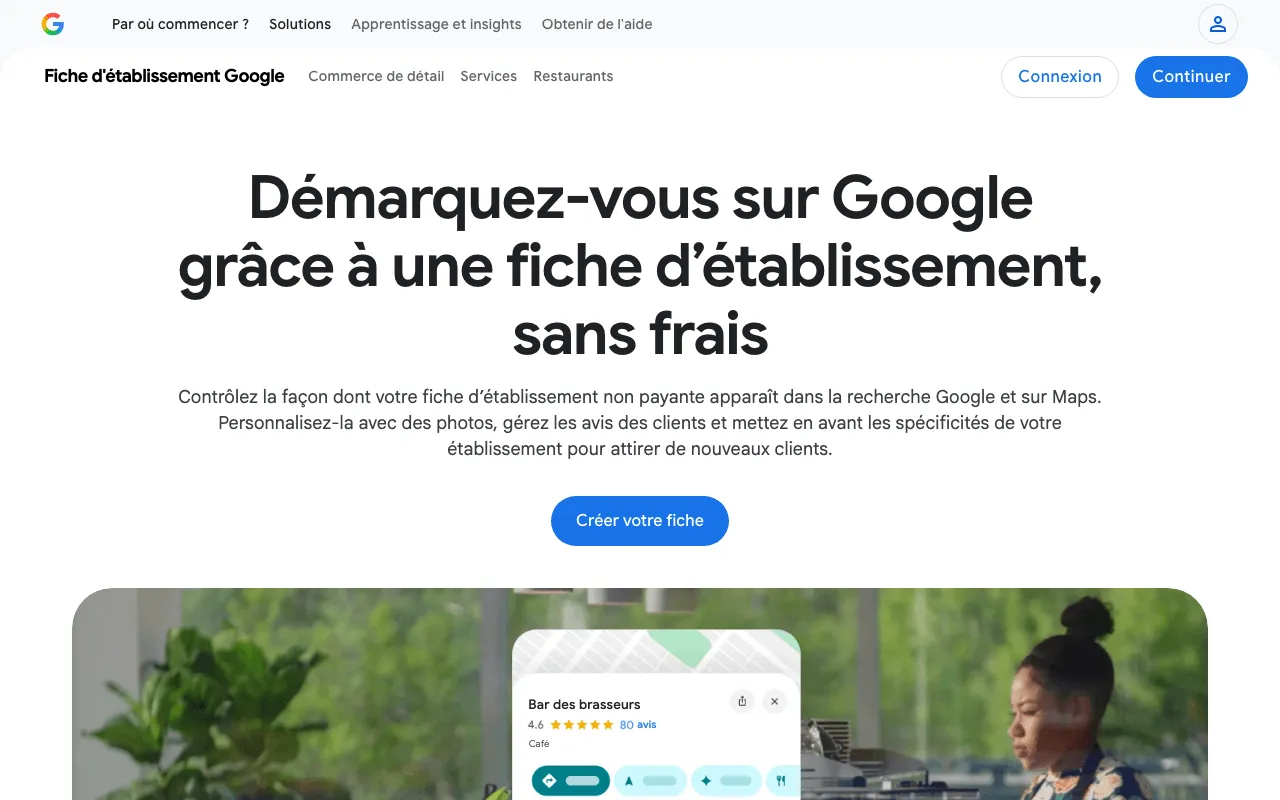
Et c’est gratuit : « Vous pouvez ajouter ou revendiquer votre établissement sans frais », écrit Google. Méfie-toi de qui te fait payer la simple création.
Créer ta fiche Google sans site internet
Bonne nouvelle : aucun site n’est exigé. Google demande « le numéro de téléphone de votre établissement ou un site Web qui le représente ». Un téléphone suffit donc pour créer ta fiche Google. Ce qui compte, c’est le contact direct avec tes clients, en boutique ou chez eux.
Un piège quand même : ne mets pas le lien de ta page de réseau social à la place d’un site si elle renvoie ailleurs qu’à ton établissement. Google refuse une adresse web qui redirige vers d’autres pages que celles de ton commerce.
Après la création : la compléter et la faire connaître
Compléter ta fiche réglage par réglage
Une fiche validée mais vide ne t’aidera pas beaucoup. Horaires, description, attributs, photos : chaque réglage est détaillé dans notre guide pour optimiser sa fiche Google My Business. Et si une photo publiée par un client te dessert, voici comment supprimer une photo Google Business.
Demander tes premiers avis
Tes premiers clients sont tes meilleurs ambassadeurs. Le lien ou le QR code que Google te donne, les messages à envoyer, ce qui est interdit : tout est dans notre guide de la demande d’avis Google.
Ce que ta fiche va t’apporter
Une fiche validée est la base du local SEO : Google écrit qu’une fiche validée peut aider tes clients « à vous trouver et à vous faire plus confiance ». Pour la suite, sur ton site, SemChat peut t’aider à vérifier que ton nom, ton adresse et ton téléphone sont partout les mêmes. Il ne touche pas à ta fiche : aucun de ses huit connecteurs ne va vers Google Business Profile (relevé du 29/10/2026). Pour la suite, côté site, une leçon de la formation gratuite SemChat s’appelle justement « Être trouvé près de chez toi ».
Créer une fiche Google ne prend que quelques minutes : un compte, les bonnes informations, une validation. Commence aujourd’hui par chercher ton commerce dans Maps.
Questions fréquentes
Où trouver Google Business Profile ?
À l'adresse business.google.com : la page « Fiche d'établissement Google » a un bouton « Créer votre fiche ». Pour ajouter directement un établissement, l'aide de Google donne business.google.com/add (aide lue le 30/10/2026). Une fois connecté, tu gères ta fiche depuis la recherche Google ou Google Maps.
Comment mettre ton activité sur Google ?
Vérifie d'abord dans Maps qu'une fiche n'existe pas déjà. Si elle existe sans propriétaire, revendique-la ; sinon, va sur business.google.com/add, clique sur « Ajouter votre établissement sur Google », remplis les informations, puis choisis une option de validation. Google indique jusqu'à cinq jours ouvrés d'examen.
Comment créer un compte professionnel sur Google ?
Il n'y a pas de compte à part : Google demande un compte Google, créé avec une adresse Gmail ou l'adresse e-mail de ton choix. Google conseille d'y associer ton adresse e-mail professionnelle, pour gérer ta fiche plus facilement (aide « Premiers pas », lue le 30/10/2026).
Comment avoir ton adresse sur Google ?
En l'indiquant à la création de la fiche, puis en validant l'établissement. Google veut ton adresse réelle et une enseigne fixe à ton nom ; les boîtes postales et les bureaux de domiciliation sont refusés. Si tu travailles chez tes clients depuis chez toi, Google demande au contraire de masquer ton adresse et d'indiquer une zone desservie.
Laisse ton IA faire les corvées de ta visibilité en ligne.
-10 % à vie sur ton abonnement avec mon lien, si tu t'abonnes dans les 2 semaines après ton inscription. Sans code. Tout sur le code promo SemChat
Lien affilié : ça ne te coûte rien de plus.
Sources vérifiées
- Aide Google Business Profile : ajouter ou revendiquer votre fiche d'établissement (30/10/2026)
- Aide Google Business Profile : valider votre établissement sur Google (30/10/2026)
- Aide Google Business Profile : premiers pas avec les fiches d'établissement Google (30/10/2026)
- Aide Google Business Profile : consignes relatives à la représentation de votre établissement (30/10/2026)
- Page de présentation de la fiche d'établissement Google (30/10/2026)
- Tarifs de SemChat (plan Free, plan Starter) (29/10/2026)