Sitemap XML WordPress : où le trouver et comment l'envoyer à Google
Ton sitemap XML WordPress est sans doute déjà en ligne : depuis la version 5.5, WordPress le publie seul à l'adresse /wp-sitemap.xml. Si tu utilises une extension SEO comme Yoast SEO, elle publie le sien, à une autre adresse. Il te reste à coller la bonne adresse dans la Search Console de Google, puis à vérifier que Google la lit sans erreur.
 Par Jérémy Santos Mis à jour le 30 octobre 2026 Testé sur son propre compte SemChat : premier audit le 29 octobre 2026.
 Cette page fait partie du guide : SEO WordPress

Le plan de ton site, remis à Google pour qu’il n’oublie aucune page. Illustration Zéro Corvée.
Tes pages sont en ligne. Reste à t’assurer que Google les trouve toutes. Le sitemap XML WordPress lui en donne la liste, et tu n’as en général rien à fabriquer : il suffit de savoir où il est et de le signaler. Cette page suit la documentation de WordPress et l’aide de Google, lues le 30/10/2026. C’est une étape du SEO WordPress, et pas la plus longue. Le bouton SemChat de cette page est un lien affilié.
Pourquoi ton site WordPress a besoin d’un sitemap
Un sitemap, c’est quoi ?
Google le définit en une phrase dans l’aide de la Search Console : « Un sitemap est un fichier de votre site qui indique à Google les pages de votre site que nous devons connaître. » Pour l’essentiel sans jargon, quand il sert, où le trouver et comment l’envoyer, lis notre page sitemap, c’est quoi.
XML désigne le format : une liste d’adresses balisée pour les robots, pas pour tes visiteurs. L’exemple de Google, réduit à une page :
<url>
  <loc>https://www.example.com/foo.html</loc>
  <lastmod>2022-06-04</lastmod>
</url>
Chaque bloc donne une adresse (loc) et, au besoin, la date de sa dernière modification importante (lastmod). Ce format suit le protocole publié sur sitemaps.org, que le site présente comme soutenu par Google, Yahoo! et Microsoft.
Indiquer à Google les pages à explorer
Les robots trouvent tes pages en suivant des liens, sur ton site et ailleurs. Le sitemap complète ce travail, dit l’annonce de WordPress 5.5 : il leur donne d’un coup toutes les adresses qu’il contient.
Google reste prudent sur l’effet : un sitemap aide à découvrir les adresses, « mais ne garantit pas que tous les éléments de votre sitemap seront explorés et indexés ». Il cite trois cas où il est conseillé :
- ton site est volumineux, et certaines pages risquent de n’être liées nulle part ;
- ton site est récent et peu d’autres sites renvoient vers lui ;
- ton site contient beaucoup de vidéos ou d’images, ou paraît dans Google Actualités.
À l’inverse, Google estime qu’un site de 500 pages environ ou moins, dont chaque page se rejoint par des liens depuis l’accueil, n’en a probablement pas besoin. Sur WordPress, la question se pose peu : le sitemap existe déjà, il suffit de vérifier qu’il est propre.
Où trouver le sitemap XML de ton site WordPress
Trois cas : WordPress seul, avec une extension SEO, ou hébergé par WordPress.com.
WordPress sitemap XML : l’adresse par défaut
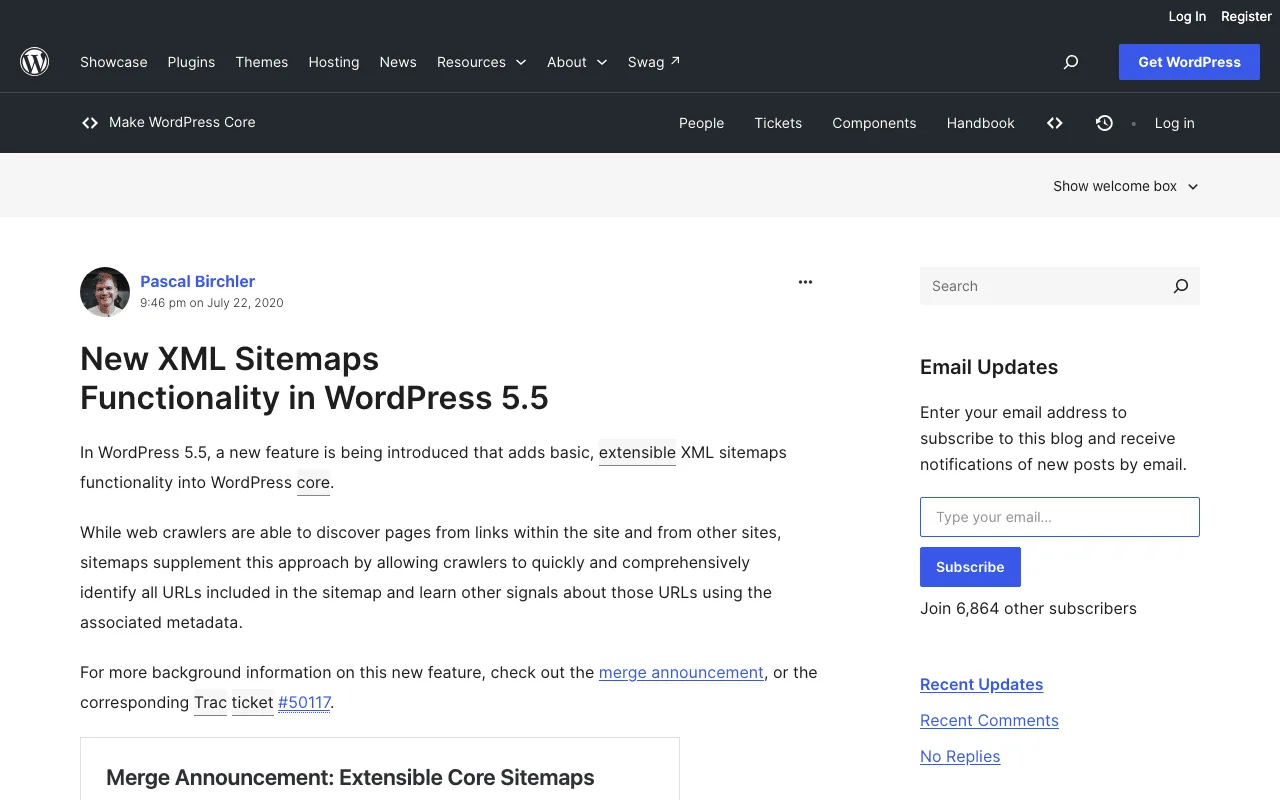
Depuis la version 5.5, WordPress publie lui-même un sitemap. L’annonce de l’équipe de WordPress le dit ainsi : « With version 5.5., WordPress will expose a sitemap index at /wp-sitemap.xml » (avec la version 5.5, WordPress publiera un index de sitemaps à l’adresse /wp-sitemap.xml).
Pour le voir, tape l’adresse de ton site suivie de /wp-sitemap.xml dans ton navigateur, par exemple ton-site.fr/wp-sitemap.xml. Tu obtiens un index : une liste de sitemaps plus petits, un par type de contenu. D’après la même annonce :
- WordPress y met par défaut tous les types de contenus publics (articles, pages), les catégories et étiquettes, les archives d’auteur et la page d’accueil ;
- un sitemap contient par défaut au plus 2 000 adresses, et l’index peut lister jusqu’à 50 000 sitemaps ;
- le fichier robots.txt que WordPress génère cite l’index, pour que les moteurs le trouvent seuls ;
- l’affichage demande l’extension PHP SimpleXML sur ton hébergement ; sans elle, WordPress affiche un message d’erreur à la place du sitemap.
Page blanche ou erreur 404 ? Vérifie ta version de WordPress, puis la case de visibilité (voir les erreurs fréquentes).
Le sitemap de ton extension SEO
L’annonce de WordPress explique aux auteurs d’extensions comment brancher leur propre sitemap sur celui du cœur, ou le couper. Les extensions SEO publient donc leur propre sitemap, à leur adresse. Voici ce que disent nos fiches, tirées des pages des éditeurs :
| Extension | Sitemap dans la version gratuite | Adresse relevée | Fiche |
|---|---|---|---|
| Yoast SEO | oui, « sitemaps XML automatiques » | /sitemap_index.xml | 30/10/2026 |
| SEOPress | oui | /sitemaps.xml, « usually » (en général) | 30/10/2026 |
| Rank Math | oui | non relevée dans la fiche | 29/10/2026 |
| AIOSEO (All in One SEO) | oui, « basic sitemaps » | non relevée dans la fiche | 29/10/2026 |
Yoast précise dans son aide qu’un sitemap à l’adresse example.com/sitemap.xml « is not generated by Yoast SEO » (n’est pas généré par Yoast SEO). Ne te fie donc pas au nom du fichier : ouvre les adresses une à une, et retiens celle de l’extension qui gère ton SEO. Pour Rank Math et AIOSEO, l’adresse se lit dans leur propre documentation.
Tu hésites encore sur l’extension à installer ? Notre comparatif des plugins WordPress SEO les met côte à côte.
Un site hébergé par WordPress.com
Sur WordPress.com, et non chez un hébergeur de ton choix, c’est différent. L’aide de la plateforme, lue le 30/10/2026, donne l’adresse /sitemap.xml, par exemple tonsite.wordpress.com/sitemap.xml. Les réglages se trouvent dans Jetpack, onglet Trafic, section Sitemaps. La même aide précise que le sitemap se limite aux 1 000 articles mis à jour le plus récemment.
Créer ton sitemap XML : les méthodes
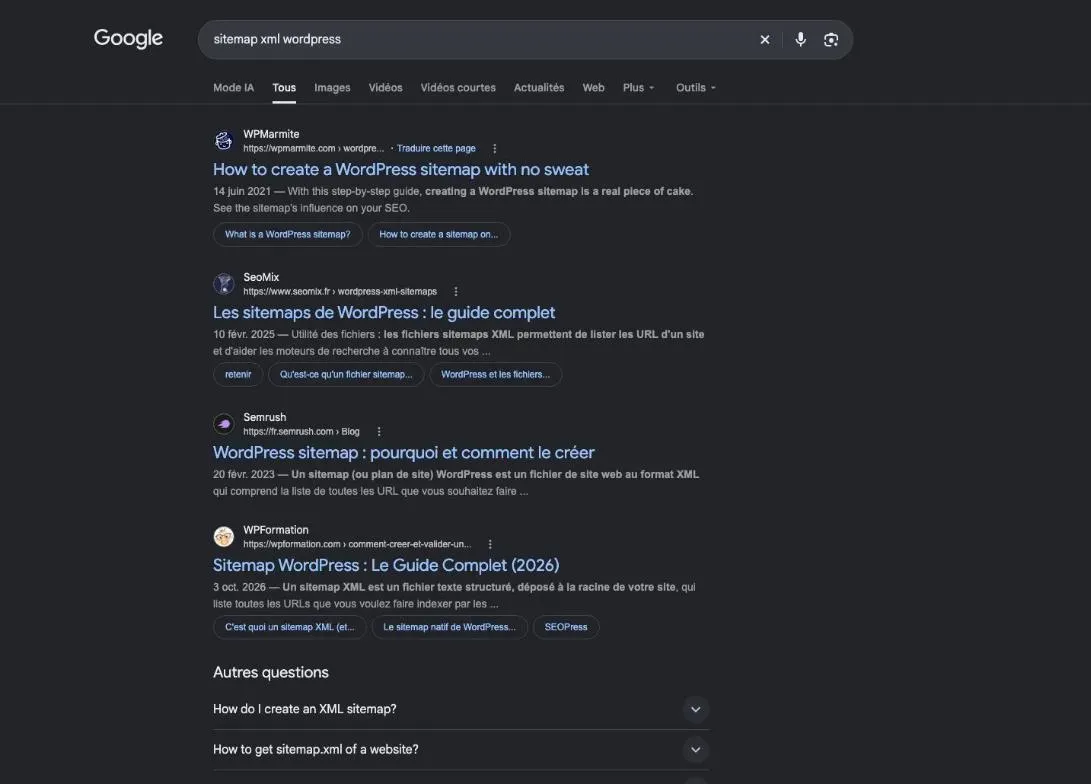
Inutile de partir de zéro. Google le dit : si tu utilises un CMS (un logiciel de gestion de site) comme WordPress, Wix ou Blogger, « un sitemap a peut-être déjà été mis à la disposition des moteurs de recherche ». Les méthodes ci-dessous servent si tu veux plus de réglages.
Créer un sitemap XML WordPress avec une extension : le principe
Tu installes une extension SEO, tu actives son module de sitemap s’il ne l’est pas, et elle publie le fichier à son adresse, sans rien à écrire de ta part. Ton seul travail : envoyer cette adresse dans la Search Console.
Selon nos fiches, les versions payantes ajoutent des sitemaps spécialisés (vidéos, actualités) et, chez AIOSEO, l’envoi du sitemap dans la Search Console.
Avec Yoast SEO
La version gratuite de Yoast SEO, « Always free » (toujours gratuite) selon l’éditeur, inclut les sitemaps XML automatiques. Son index se trouve à l’adresse /sitemap_index.xml : c’est celle que cite l’aide de Yoast sur les erreurs de sitemap (fiche du 30/10/2026).
Avec All in One SEO
AIOSEO Lite, la version gratuite, couvre selon l’éditeur « title tags, meta descriptions, and basic sitemaps » (balises title, méta-descriptions et sitemaps de base). La licence Basic, à 49,50 € HT la première année puis 99 € HT par an pour un site (fiche du 29/10/2026), ajoute la vérification du site dans la Search Console et l’envoi des sitemaps. La licence Pro ajoute des sitemaps vidéo et Google Actualités.
Avec Rank Math ou SEOPress
Rank Math inclut les sitemaps dans son extension gratuite (fiche du 29/10/2026). Son serveur MCP, qui la relie à un assistant comme Claude ou ChatGPT, sait lire et modifier ses réglages de sitemap, d’après son aide. Tu hésites entre Rank Math et Yoast ? Lis notre duel Rank Math vs Yoast.
SEOPress, extension d’un éditeur français, publie lui aussi un sitemap dès la version gratuite, avec un index « en général » à l’adresse /sitemaps.xml (guide de l’éditeur, fiche du 30/10/2026). La version PRO ajoute des sitemaps Actualités et Vidéo.
À la main, sans extension
Sans extension, le sitemap natif fait le travail. Google décrit une méthode manuelle, avec un éditeur de texte, pour les petits sites ; au-delà, « ce processus est fastidieux et difficile à gérer à long terme ». Sur WordPress, un fichier écrit à la main vieillit à chaque nouvelle page.
Pour déclarer ton sitemap, Google propose aussi d’ajouter une ligne dans le fichier robots.txt :
Sitemap: https://ton-site.fr/wp-sitemap.xmlWordPress ajoute déjà cette ligne dans le robots.txt qu’il génère, d’après son annonce. Si tu as écrit ton propre fichier robots.txt, vérifie qu’elle y figure, avec l’adresse complète.
Choisir les pages qui entrent dans ton sitemap
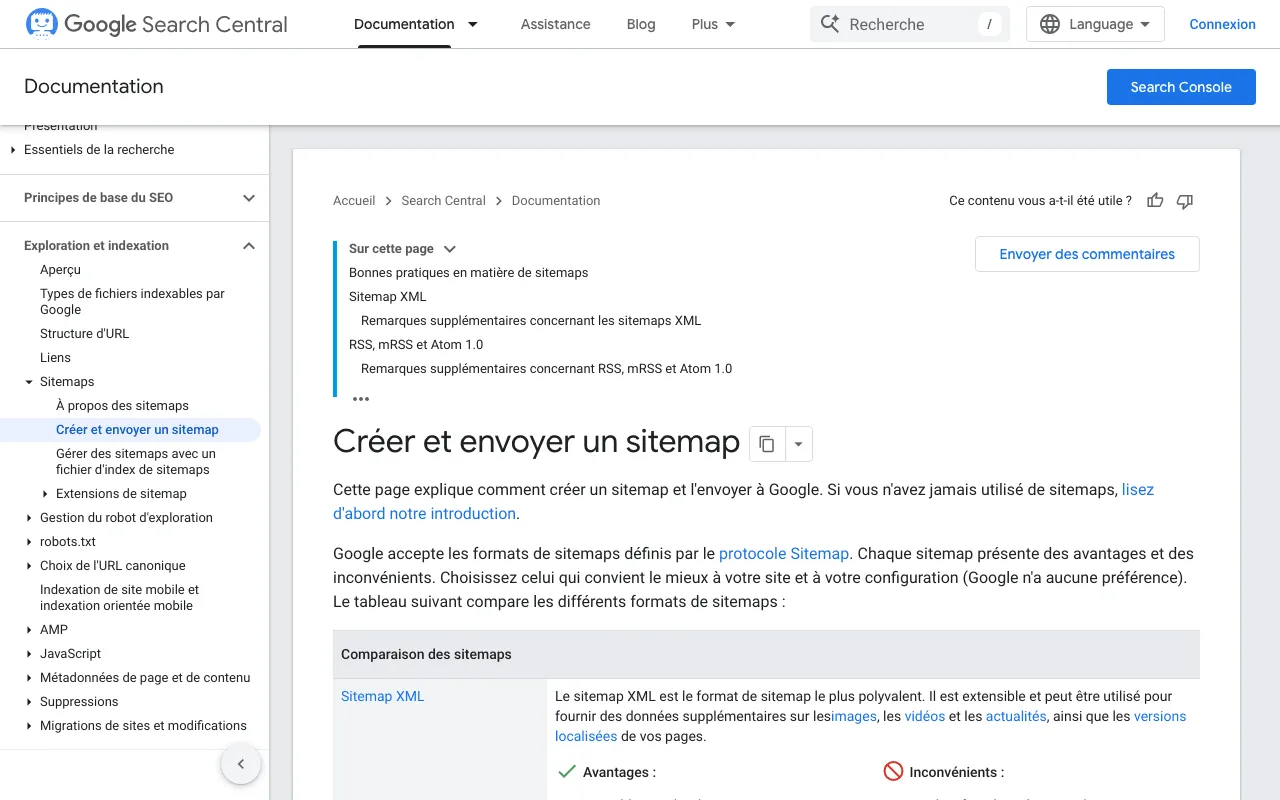
Un sitemap n’est pas la liste de tout ce qui existe : c’est la liste de ce que tu veux voir dans Google. La consigne de Google : « Incluez dans votre sitemap les URL que vous souhaitez voir figurer dans les résultats de recherche Google. » Si une même page existe sous plusieurs adresses, garde celle que tu préfères (l’adresse dite canonique).
En pratique :
- Retire les pages en noindex. L’annonce de WordPress conseille aux extensions qui marquent des pages en noindex de les exclure aussi du sitemap.
- Regarde ce que WordPress ajoute par défaut : les archives d’auteur et les étiquettes y entrent d’office. Si ces pages ne doivent pas paraître dans Google, retire-les : par les réglages de sitemap de ton extension SEO, ou, sans extension, par un filtre de développeur (
wp_sitemaps_taxonomiespour les étiquettes). - Utilise des adresses complètes, avec https et le nom de domaine. Google prévient qu’il explore les adresses « à la lettre près ».
Inutile de soigner les champs de priorité ou de fréquence : Google écrit qu’il ignore priority et changefreq, et WordPress ne liste que l’adresse. La date lastmod sert si elle est fiable, c’est-à-dire si elle change seulement quand la page change vraiment.
Envoyer le sitemap à Google
On n’envoie pas de fichier à Google. Son aide l’explique : « “Envoyer” un sitemap signifie indiquer à Google où trouver le fichier sur votre site. » Et l’envoi « n’est qu’une suggestion » : il ne garantit ni le téléchargement du sitemap ni l’exploration de ses adresses.
Étape 1 : vérifier que le site t’appartient dans la Search Console
Le rapport sur les sitemaps demande les autorisations de propriétaire. Pour les obtenir, tu ajoutes ton site dans la Search Console, puis tu prouves qu’il est à toi. L’aide de Google cite plusieurs méthodes : importer un fichier HTML, ajouter une balise HTML, passer par Google Analytics ou Google Tag Manager, ou par ton fournisseur de nom de domaine.
Pour WordPress, Google cite l’extension Site Kit, qui gère cette validation à ta place, et précise : « Site Kit est le seul plug-in officiellement reconnu par Google ».
Pas propriétaire, par exemple parce qu’une agence gère le compte ? Google indique que tu peux alors citer le sitemap dans ton robots.txt, ce que WordPress fait déjà.
Étape 2 : coller l’adresse du sitemap
La marche à suivre de l’aide de la Search Console, appliquée à WordPress :
- Ouvre ton sitemap dans ton navigateur pour t’assurer qu’il s’affiche (
/wp-sitemap.xml, ou l’adresse de ton extension). - Teste l’accès de Google : dans la Search Console, lance une inspection d’URL en direct sur l’adresse du sitemap et vérifie que la récupération de la page est « Réussie ». Le sitemap ne doit pas être derrière une page de connexion.
- Ouvre le rapport Sitemaps, colle l’adresse dans le champ « Ajouter un sitemap », puis clique sur Envoyer.
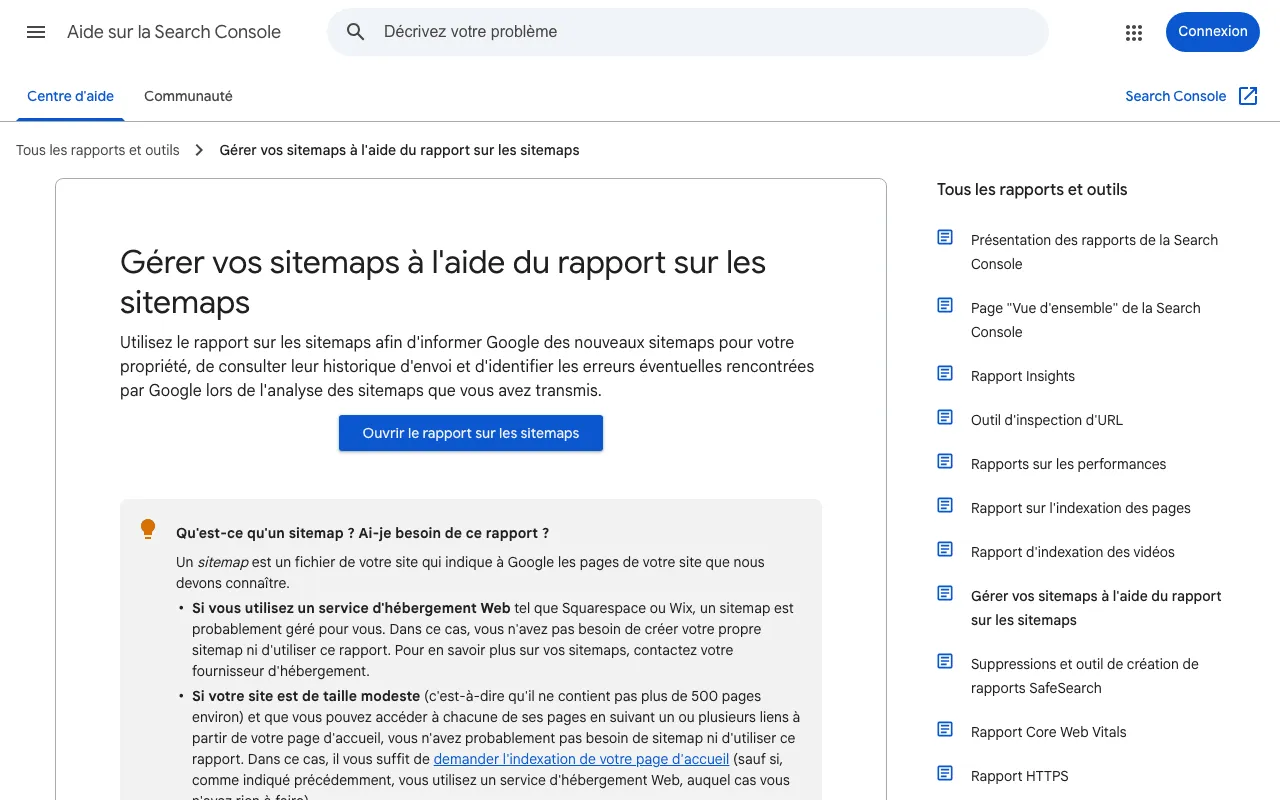
Attention à la propriété choisie : Google prévient que le rapport n’affiche que les sitemaps de la propriété ouverte. Si ton sitemap n’apparaît pas, vérifie que tu n’as pas mélangé http et https, ou l’adresse avec et sans « www ».
Étape 3 : lire l’état du sitemap
Google indique que la récupération du sitemap est « généralement immédiate ». L’exploration des pages listées, elle, peut prendre du temps, et toutes ne seront pas forcément explorées. Le rapport affiche l’un de ces trois états :
- Opération effectuée : le sitemap a été récupéré et lu sans erreur ;
- Impossible de récupérer le sitemap : Google n’a pas pu le récupérer ;
- Le sitemap contenait X erreurs : il a été lu en partie.
Clique sur la ligne pour lire une erreur. Après un échec, Google réessaie quelques jours puis abandonne : corrige et renvoie. Ensuite, il relit le sitemap de lui-même. Ce rapport ne montre que les sitemaps envoyés par lui ou par l’API, pas ceux trouvés dans le robots.txt : envoie donc le tien même si Google l’a déjà vu, pour suivre ses erreurs.
L’envoyer aussi à Bing
Google n’est pas le seul moteur. Bing a son équivalent de la Search Console : Bing Webmaster Tools. Sa page de présentation, lue le 30/10/2026, promet des données de performance et des outils SEO et GEO gratuits.

Le protocole de sitemaps.org prévoit plusieurs façons de signaler un sitemap aux moteurs, dont leur interface d’envoi et la ligne du robots.txt, que WordPress ajoute déjà. Côté Bing, la documentation de son API décrit une fonction d’envoi (SubmitFeed). Le chemin des menus de Bing Webmaster Tools n’a pas été relevé : donnée manquante (source prévue : aide de Bing Webmaster Tools, en session supervisée).
Sitemap XML ou plan de site HTML
Ne les confonds pas : le sitemap XML s’adresse aux robots ; le plan de site HTML est une page lisible, avec des liens, pour tes visiteurs.
| Sitemap XML | Plan de site HTML | |
|---|---|---|
| Pour qui | les robots des moteurs | tes visiteurs |
| Format | une liste d'adresses balisée | une page web avec des liens |
| Sur WordPress | publié seul depuis la version 5.5 | une page que tu crées |
| Où le signaler | Search Console et robots.txt | dans ton menu ou ton pied de page |
Créer un plan de site HTML sur WordPress
L’annonce de WordPress 5.5 ne parle que du sitemap XML. Sur un WordPress installé chez un hébergeur, un plan de site HTML est donc une page comme les autres : tu crées une page « Plan du site » et tu y listes, avec des liens, tes pages principales et tes catégories. Sur WordPress.com, l’aide de la plateforme décrit un code court, [sitemap], qui affiche la liste de toutes tes pages, rangées selon leurs pages parentes.
Les sitemaps d’images, de vidéos et d’actualités
Le sitemap natif de WordPress ne les gère pas. Son annonce le dit : les sitemaps d’images, de vidéos et d’actualités « are not covered by this feature » (ne sont pas couverts par cette fonction) et restent l’affaire des extensions. Google, de son côté, accepte ces informations dans un sitemap, mais précise que le rapport de la Search Console n’affiche, « à ce stade », aucune donnée pour ces types d’adresses.
Côté extensions, nos fiches relèvent des sitemaps vidéo et Google Actualités dans la licence Pro d’AIOSEO, et des sitemaps Actualités et Vidéo dans SEOPress PRO. WordPress.com, selon son aide, crée d’office des sitemaps d’images et de vidéos.
Les erreurs fréquentes
Plusieurs causes citées par WordPress et Google tiennent à un réglage, pas au fichier.
La première est une case qui cache ton site. Dans Réglages, puis Lecture, WordPress propose une case : « Demander aux moteurs de recherche de ne pas indexer ce site ». Cochée, elle ajoute une balise noindex dans tes pages, selon la documentation de WordPress, et elle désactive les sitemaps, selon l’annonce de la version 5.5. Vérifie-la si tu l’as cochée pendant la construction de ton site.
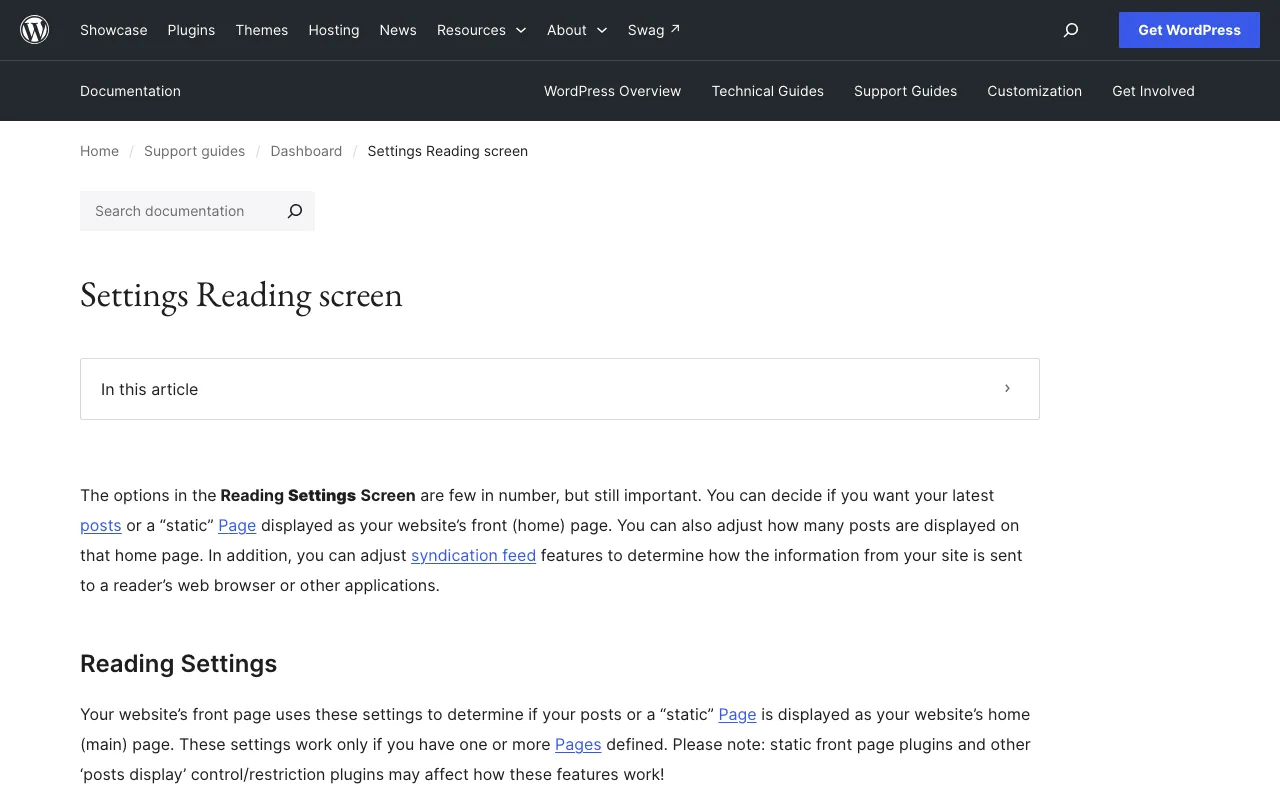
Autre piège, le mauvais sitemap : tu as envoyé /wp-sitemap.xml alors que ton extension publie le sien ailleurs, ou l’inverse. Ouvre les deux adresses et garde celle qui liste vraiment tes pages.
Ton sitemap peut aussi être inaccessible : Google demande qu’il ne soit pas bloqué par une demande de connexion, et l’inspection d’URL te dira s’il l’est. Sans l’extension PHP SimpleXML, WordPress affiche une erreur à la place du sitemap.
Enfin, la taille : Google fixe la limite à 50 Mo non compressés ou 50 000 adresses par sitemap. WordPress découpe déjà le sien par tranches de 2 000 adresses.
Pour le reste de ton site, suis notre liste de l’audit SEO WordPress. Et si tu as aussi un site sous Webflow, le sitemap s’y règle autrement : vois notre page Webflow SEO.
Ne crois aucune action sans ouvrir le sitemap
Un assistant peut aussi se tromper sur ton sitemap. Le 29/10/2026, nous avons lancé la compétence Indexation de SemChat sur plugkit-avis.com, un site construit avec Astro, pas avec WordPress. Sur l’inspection, elle a bien travaillé : 5 pages inspectées, 5 indexées, comme dans la Search Console. Mais ses trois actions de la semaine étaient fausses.
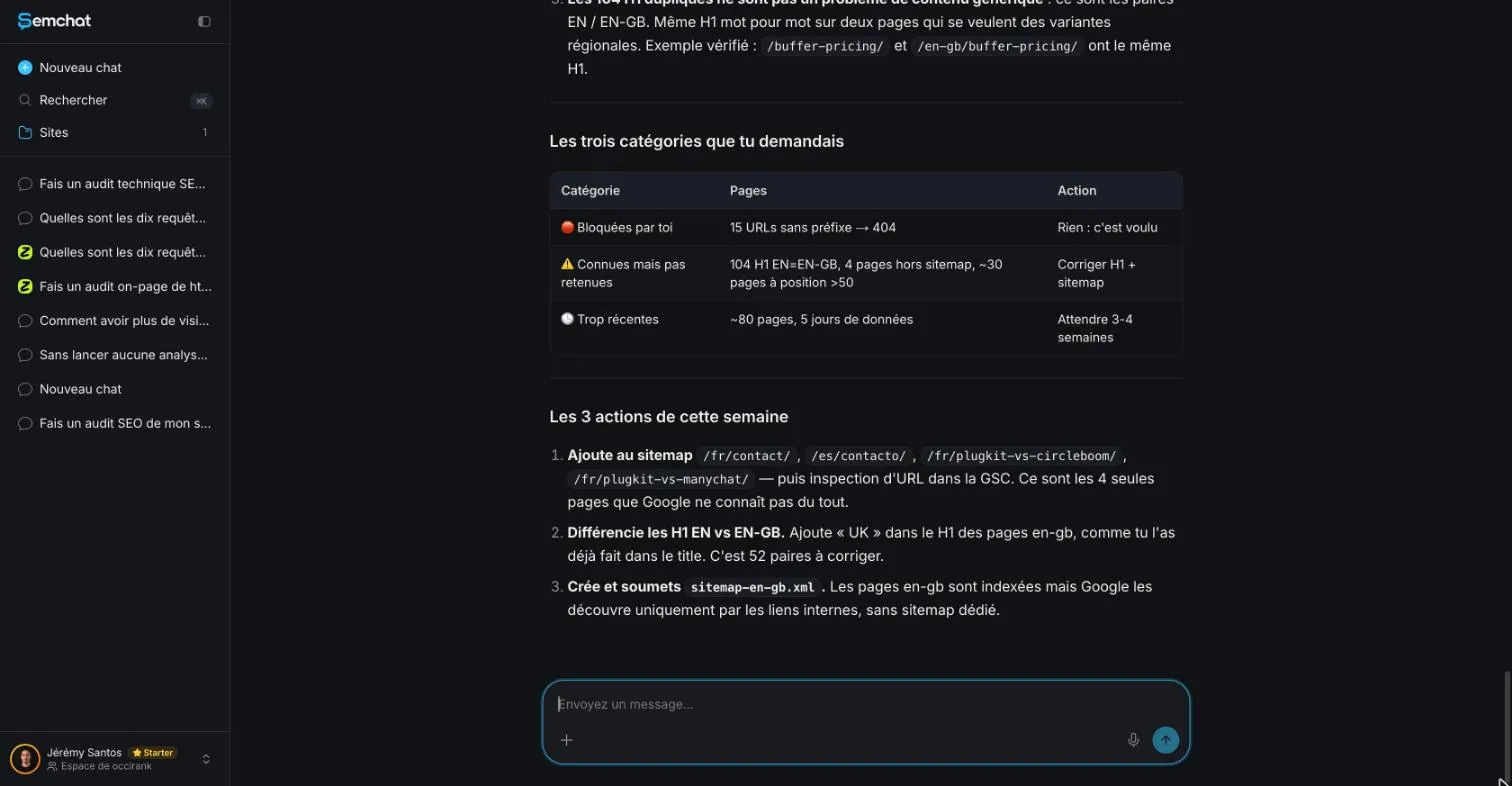
Ouvre ton sitemap toi-même avant d’agir sur un conseil, d’où qu’il vienne.
Vérifier que ton sitemap est valide
Pour le contrôler, sans outil payant :
- Ouvre-le dans ton navigateur. Tu dois voir une liste d’adresses, pas une erreur ni une page blanche.
- Lis son état dans la Search Console. « Opération effectuée » : c’est bon. Sinon, clique sur la ligne pour lire l’erreur.
- Teste une adresse avec l’inspection d’URL : elle te dit si Google connaît la page et l’a indexée.
Pour l’exploration et l’indexation, notre liste d’audit technique SEO reprend ces points dans l’ordre.
Ce que SemChat fait, et ne fait pas, avec ton sitemap
SemChat, assistant SEO par conversation, lit ta Search Console une fois branchée ; sa compétence Indexation inspecte tes pages et range les causes de non-indexation (testée, avec les erreurs vues plus haut). Ce que nous avons relevé d’autre le 29/10/2026 :
- Un outil
gsc_sitemapsfigure dans son code, à côté de l’inspection d’URL. Nous ne l’avons pas vu en action : rien ne montre qu’il crée ou envoie un sitemap WordPress. - Son connecteur WordPress n’a été ni branché ni testé sur notre compte. Les trois outils WordPress relevés dans son code servent aux articles (lister, lire, créer) ; aucun ne touche au sitemap.
SemChat dit quoi vérifier ; WordPress ou ton extension SEO publient le sitemap ; toi, tu l’envoies et tu contrôles. Le détail de nos tests est dans notre avis SemChat. Pour apprendre à trouver les pages absentes de Google et à corriger dans le bon ordre, la formation gratuite SemChat a une leçon « Pourquoi certaines pages restent invisibles ».
Pour résumer : ton sitemap XML WordPress est à /wp-sitemap.xml, ou à l’adresse de ton extension SEO. Ouvre-le, vérifie la case de visibilité, envoie l’adresse dans la Search Console et dans Bing Webmaster Tools, puis lis son état. Google aura alors la liste de tes pages ; l’exploration, elle, reste à son rythme.
Questions fréquentes
Où est le sitemap dans WordPress ?
À l'adresse /wp-sitemap.xml de ton site, depuis WordPress 5.5 (annonce de WordPress du 22/07/2020, lue le 30/10/2026). Si une extension SEO publie son propre sitemap, il est ailleurs : /sitemap_index.xml pour Yoast SEO, /sitemaps.xml en général pour SEOPress (aides des éditeurs lues le 30/10/2026). Sur un site hébergé par WordPress.com, c'est /sitemap.xml.
Comment faire un sitemap sur WordPress ?
Tu n'as souvent rien à faire : WordPress crée le sien depuis la version 5.5, et les extensions Yoast SEO, Rank Math, AIOSEO et SEOPress en publient un dans leur version gratuite (fiches des éditeurs, 29 et 30/10/2026). Ton travail consiste à vérifier qu'il s'affiche, à en retirer les pages que tu ne veux pas voir dans Google, puis à l'envoyer dans la Search Console.
Comment savoir si un site a un sitemap ?
Tape l'adresse du site suivie de /wp-sitemap.xml, /sitemap_index.xml ou /sitemap.xml dans ton navigateur. Ouvre aussi son fichier /robots.txt : une ligne qui commence par « Sitemap: » donne l'adresse du sitemap. WordPress ajoute cette ligne de lui-même dans le robots.txt qu'il génère (annonce de WordPress 5.5).
Où placer le fichier sitemap ?
À la racine du site : Google le recommande, car un sitemap ne concerne que les adresses de son dossier et de ses sous-dossiers, sauf s'il est envoyé par la Search Console (aide « Créer et envoyer un sitemap », lue le 30/10/2026). Sur WordPress, tu n'as pas de fichier à déposer : WordPress ou ton extension SEO servent le sitemap à la racine.
Un petit site WordPress a-t-il besoin d'un sitemap ?
Pas forcément, selon Google : un site de 500 pages environ ou moins, dont toutes les pages sont accessibles par des liens depuis l'accueil, n'en a probablement pas besoin (aide de la Search Console, lue le 30/10/2026). Comme WordPress le publie déjà sans rien te demander, le garder ne coûte rien.
Laisse ton IA faire les corvées de ta visibilité en ligne.
-10 % à vie sur ton abonnement avec mon lien, si tu t'abonnes dans les 2 semaines après ton inscription. Sans code. Tout sur le code promo SemChat
Lien affilié : ça ne te coûte rien de plus.
Sources vérifiées
- Make WordPress Core : New XML Sitemaps Functionality in WordPress 5.5 (22/07/2020) (30/10/2026)
- Documentation WordPress : Settings Reading screen (visibilité pour les moteurs de recherche) (30/10/2026)
- Aide WordPress.com : Find your sitemap (30/10/2026)
- Aide de la Search Console : gérer vos sitemaps à l'aide du rapport sur les sitemaps (30/10/2026)
- Aide de la Search Console : valider la propriété de votre site (30/10/2026)
- Google Search Central : créer et envoyer un sitemap (30/10/2026)
- Google Search Central : à propos des sitemaps (30/10/2026)
- sitemaps.org : protocole Sitemap (30/10/2026)
- Bing Webmaster Tools : page de présentation (30/10/2026)
- Microsoft Learn : méthode SubmitFeed de l'API Bing Webmaster (30/10/2026)
- Yoast : XML sitemaps in the Yoast SEO plugin (fiche Yoast SEO du 30/10/2026) (30/10/2026)
- Yoast : XML sitemap errors (fiche Yoast SEO du 30/10/2026) (30/10/2026)
- SEOPress : Enable XML sitemaps (fiche SEOPress du 30/10/2026) (30/10/2026)
- AIOSEO : page tarifs et tableau Lite contre Pro (fiche AIOSEO du 29/10/2026) (29/10/2026)
- Rank Math : outils MCP (fiche Rank Math du 29/10/2026) (29/10/2026)